Quick Add
The value of Quick Add isn’t about creating more tasks — it’s about getting input out of your head and into a place where it won’t get lost. The real organizing happens later: should it stay in the inbox, move to the task list, or be broken into next steps?
A Real‑World Scenario
Section titled “A Real‑World Scenario”Say you’re writing a paper and suddenly remember “check reference format.” Just Quick Add it. When you finish what you’re doing, come back and add the project, date, or next step.
From Capture to Organizing
Section titled “From Capture to Organizing”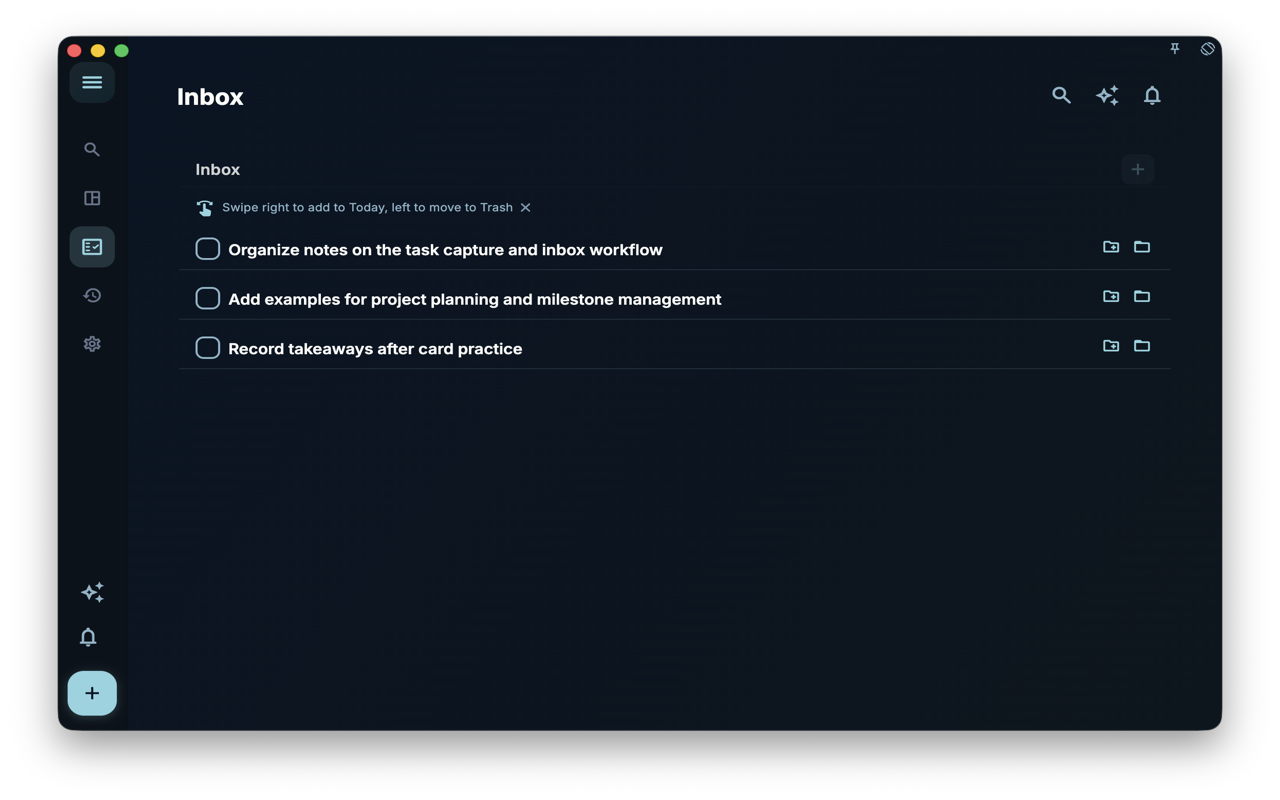
The inbox is where you first catch input that isn’t fully thought out yet. The task in the screenshot hasn’t been completely arranged, so your job is to organize it — not to fill every field right away.
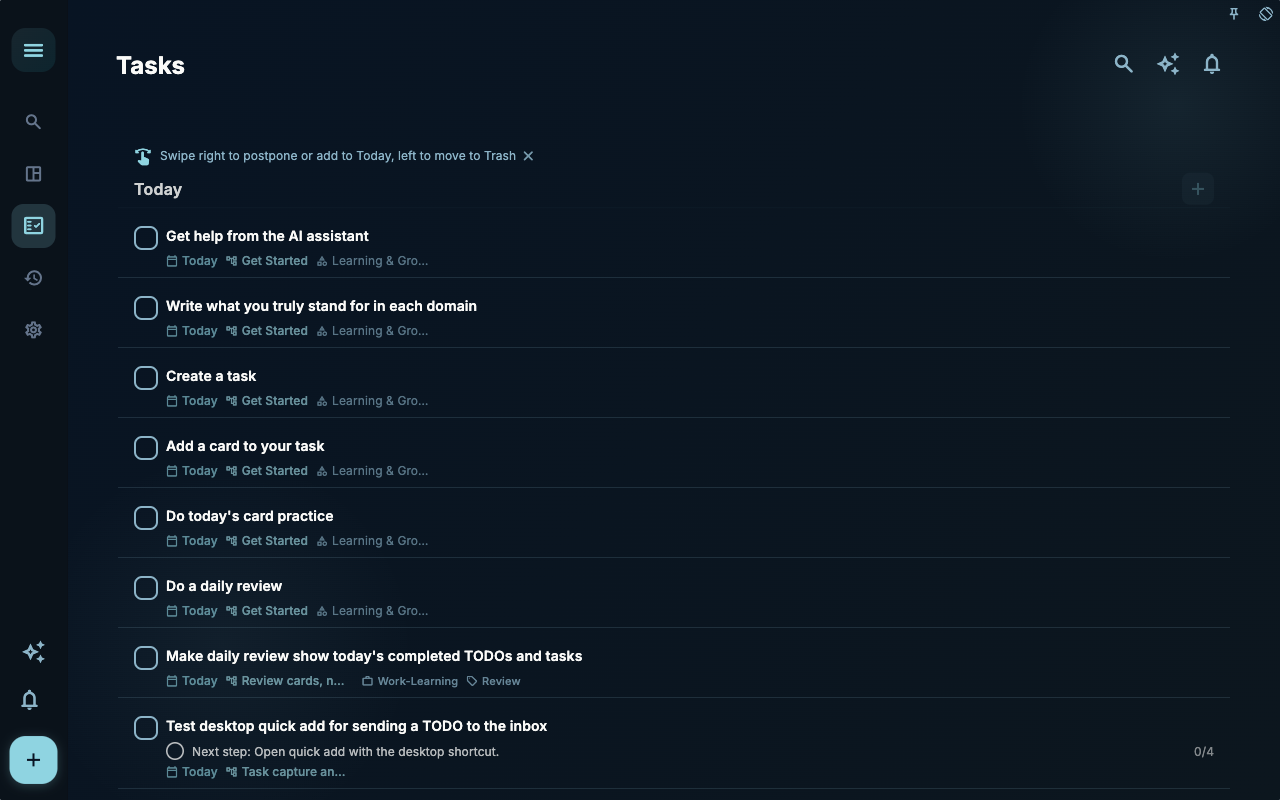
The task list holds next steps that are ready to execute. When an input moves from the inbox to here, it usually has a clearer action, date, project, or priority.
How to Decide What’s Next
Section titled “How to Decide What’s Next”| Your situation | First look at | Next step | | --- | --- | --- | | Not sure where to start | Current page title and main entry points | Pick only one item that relates to your current goal | | Result isn’t what you expected | Status, empty states, visit history, or sync progress | Go back one level and check in order | | Worried about affecting data | Backup, sync, account, or permission info | Stop first, confirm the scope, then continue |
Boundaries
Section titled “Boundaries”After Quick Add, don’t try to fill in every field immediately. Let the thought land first, then clarify it in the inbox.
Next Steps
Section titled “Next Steps”After reading this section, go back to the task you’re working on and pick just one small action to continue: record one input, check one status, or open the relevant settings to confirm something.